"Оффис багц" багцад дараах боломжууд багтаж байна.
Эрксис платформыг цогцоор нь 50 хүртэлх хамт олны эрхтэйгээр ашиглах
Хэрэглэгчийн тоо 200,000 хүртэл
1 ширхэг онлайн худалдааны цахим хуудас
3 ширхэг танилцуулга цахим хуудас
3 байгууллагын онлайн санхүүгийн программ
5 ширхэг кассын систем
1 ширхэг толгой ба 5 дотуур дугаар
Ярианы бичлэг хийх, архивлах үйлчилгээ
Автомат хариулагч
Жилд 2 удаа нетворкинг хийх
Салбартаа тэргүүлэгч менторуудаас тулгамдаж буй асуудал дээрээ зөвлөгөө авах
Улиралд 1 удаа маркетинг борлуулалт, дижитал маркетингаа оновчтой зохион байгуулах зөвлөх үйлчилгээ
Та энэхүү мэдээллээр хэрхэн худалдаж авах болон ашиглалтын заавруудыг суралцах болно. Хэрэв та аль хэдийнээ худалдаад авчихсан бол 2-р хэсгээс уншина уу.

1. ХУДАЛДАН АВАХ ЗААВАР
Та нетфлексийн төлбөрөө төлдөг шиг та өөрт шаардлагатай системээ авах боломжтой. Яаж вэ гэж үү?
1. Өөрийн байгууллагаа үүсгэх
Та https://erxes.io/signin-with-magiclink холбоос дээр дарж өөрийн имейл хаягаар нэвтэрч орох

2. Байгууллагаа үүсгэх
Имейл хаягаараа нэвтэрч орсны дараа "Create a new organization" товчин дээр дарж өөрийн байгууллагын нэрийг оруулах

3. Энэхүү багцаа авахын тулд "Custom Experience Code" оруулах
Та үргэлжлүүлэх товчин дээр дарснаар танд дараах дэлгэц харагдана. Харин та гарч ирсэн сонголтууд дундаас хамгийн доод талын хэсэгт өөрийн худалдаж авсан багцын кодыг оруулна уу!
39,000₮-ийн үнэ бүхий Бизнесээ Томруул компанит ажлын багцыг сонгосон бол - "touragent250" гэж бичин үргэлжлүүлэх товчин дээр дараарай!

4. Өөрийн картаа холбох
Үргэлжлүүлэх товчин дээр дарснаар төлбөр төлөх дэлгэц харагдана. Та "Add payment method" товч дээр дарж картын мэдээллээ оруулснаар таны худалдан авалт амжилттай хийгдэнэ.


Дараах картын төрлүүд байж болно.
Visa
MasterCard
American Express
Ингэснээр гэрээ хийгдэхгүй, НӨАТ тооцогдохгүй болохыг анхаарна уу. Мөн та өөрийн хүссэн үедээ сонгосон багцаа цуцалж болно.
Энэ бүх алхмыг амжилттай хийсний дараа та компанийнхаа цаг бүртгэлтэй холбоотой бүхий л асуудлыг шийдэх боломжтой боллоо.
Амархан байгаа биз 😃
ЗААВАР
Эрксис систем дээр өөрийн байгууллагаа үүсгэсний дараа та дараах тохиргоог хийх шаардлагатай.
КОМПАНИЙ ДОМЭЙН ХАЯГ АВАХ https://datacom.mn/
/эрксис нь вебхуудас хийх програм л нэвтрүүлдэг ба erxes.mn, tavanbogd.com гэх мэт домэйн хаягийг та Датакомоос худалдан авах ёстой, Датакомоос авч буй домэйний үнэ мэдээлэл нь эрксистэй хамааралгүй болно/
КОМПАНИЙ ӨНГӨ ТӨРХ БРЭНДИНГИЙГ ТОХИРУУЛАХ
/plugin name: company branding & white label/
Settings -> Organization Settings -> Company Branding замын дагуу өөрийн компаний өнгө төрхийг оруулах боломжтой. Зааварын дагуу хийгээрэй.


TEAMMEBER ҮҮСГЭХ
/plugin name: teammember/
Settings -> Team Member -> Invite team members -> Email, Password, Permission замын дагуу багийн гишүүнээ нэмэх ёстой. Заавар бичлэгийн дагуу хийгээрэй.


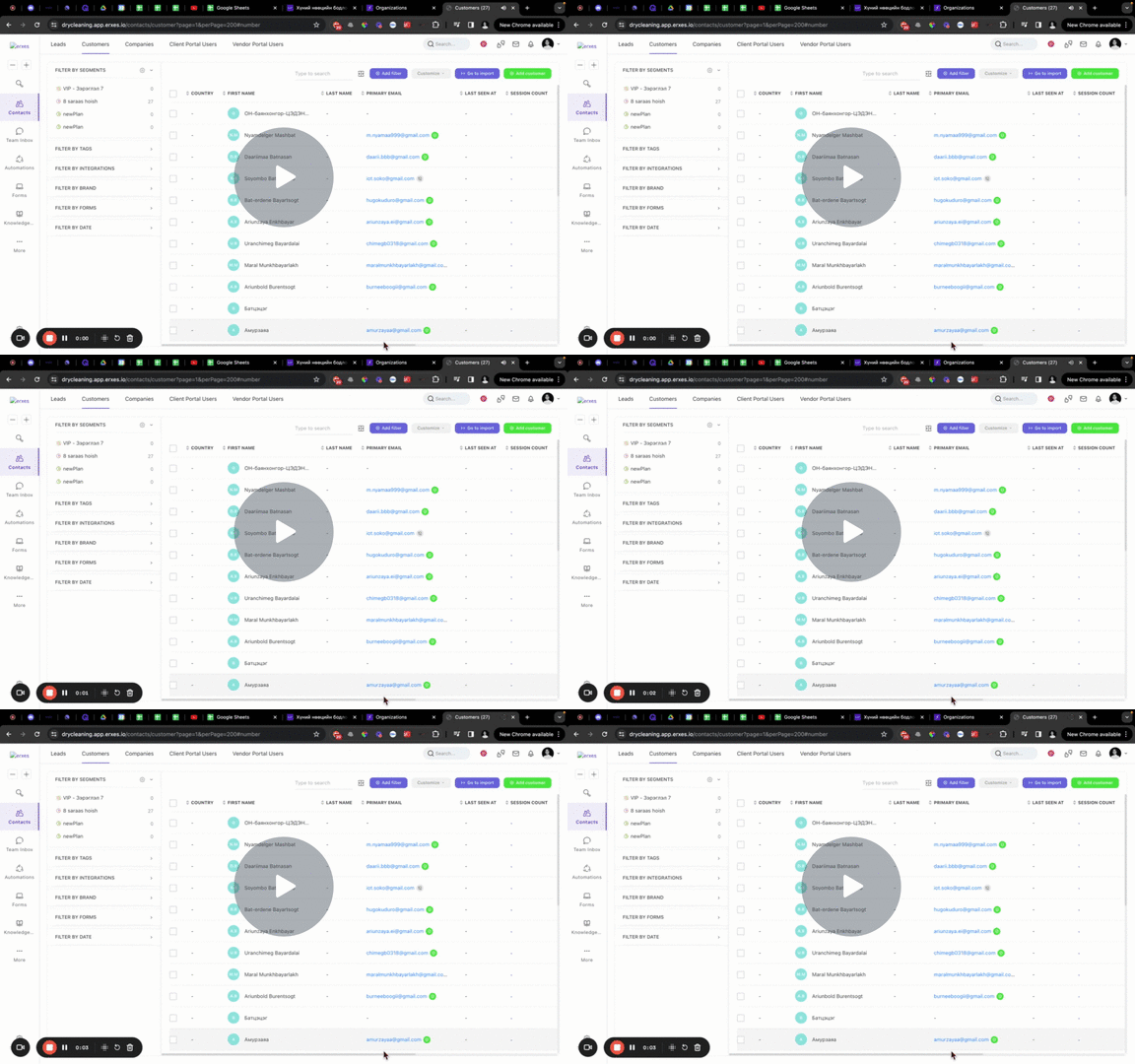
CONTACT БҮРТГЭХ ОРУУЛАХ
/plugin name: contacts/
Зүүн талын талбараас -> Contact -> Add Customer / Add Company замын дагуу плагиний ашиглаарай. Заавар бичлэгийн дагуу хийгээрэй.
Видео үзэх: Contacts үүсгэх заавар - Watch Video
БҮТЭЭГДЭХҮҮН ҮЙЛЧИЛГЭЭ ҮҮСГЭХ
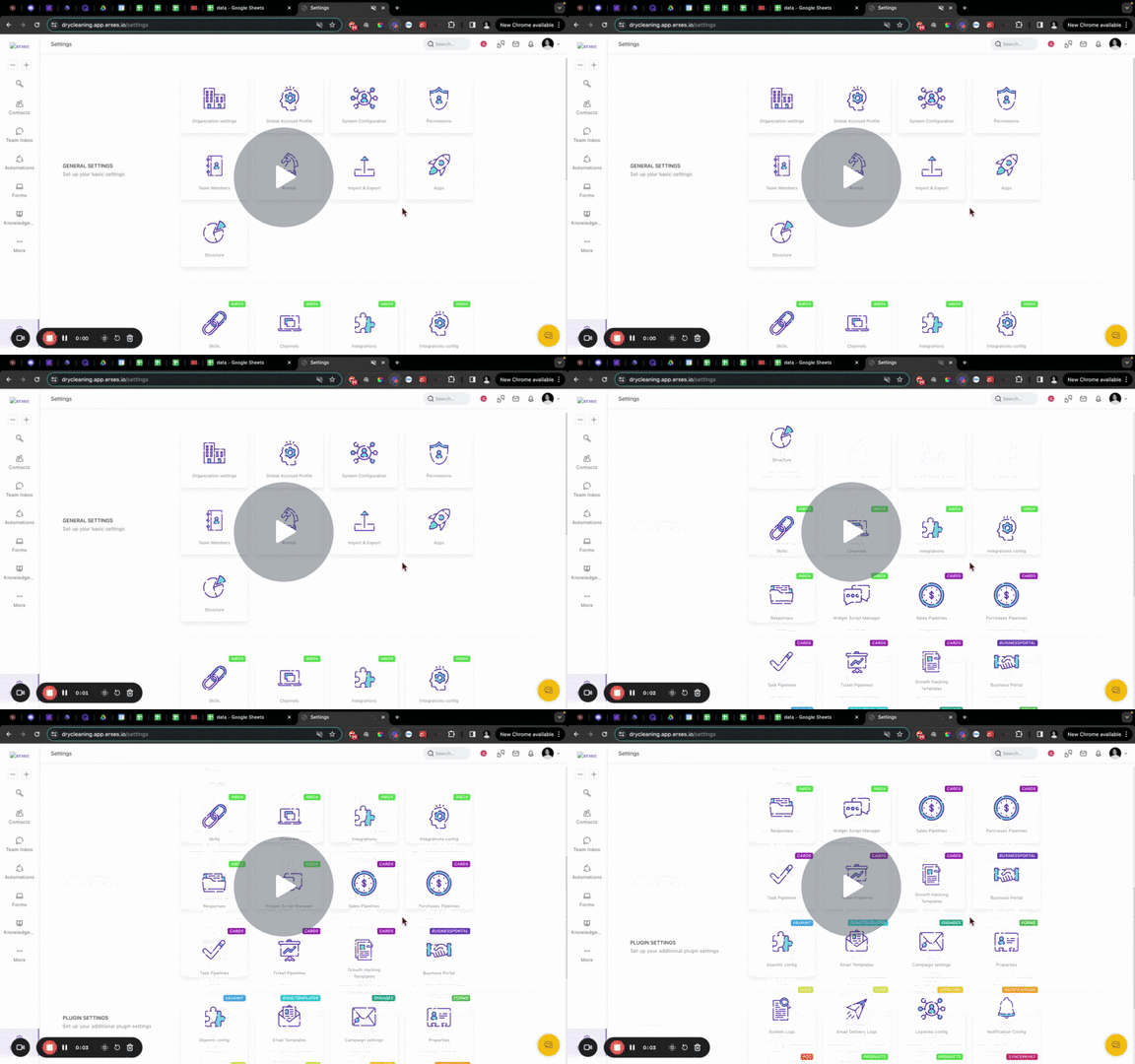
/plugin name: product & service/
Settings -> Product & Service -> Add Category -> Add items замын дагуу бүтээгдэхүүнийг оруулах боломжтой. Заавар бичлэгийн дагуу хийгээрэй.
Видео үзэх: Product oruulah zaawar - Watch Video
TICKET ҮҮСГЭХ ТОХИРГОО
/plugin name: ticket pipelines/
Settings -> Ticket Pipelines -> Add New Board -> Add Pipeline -> Add another stage замын дагуу плагиний үүсгээрэй. Заавар бичлэгийн дагуу хийгээрэй.
Видео үзэх: Ticket management үүсгэх заавар - Watch Video
TASK ҮҮСГЭХ ТОХИРГОО
/plugin name: task pipelines/
Settings -> Task Pipelines -> Add New Board -> Add Pipeline -> Add another stage замын дагуу плагиний үүсгээрэй. Заавар бичлэгийн дагуу хийгээрэй.
Видео үзэх: Task management үүсгэх заавар - Watch Video
SALES PIPELINE ТОХИРГОО ХИЙХ
/plugin name: sales pipelines/
Settings -> Sales Pipelines -> Add New Board -> Add Pipeline -> Add another stage замын дагуу плагиний үүсгээрэй. Заавар бичлэгийн дагуу хийгээрэй.
Видео үзэх: Sales management үүсгэх заавар - Watch Video
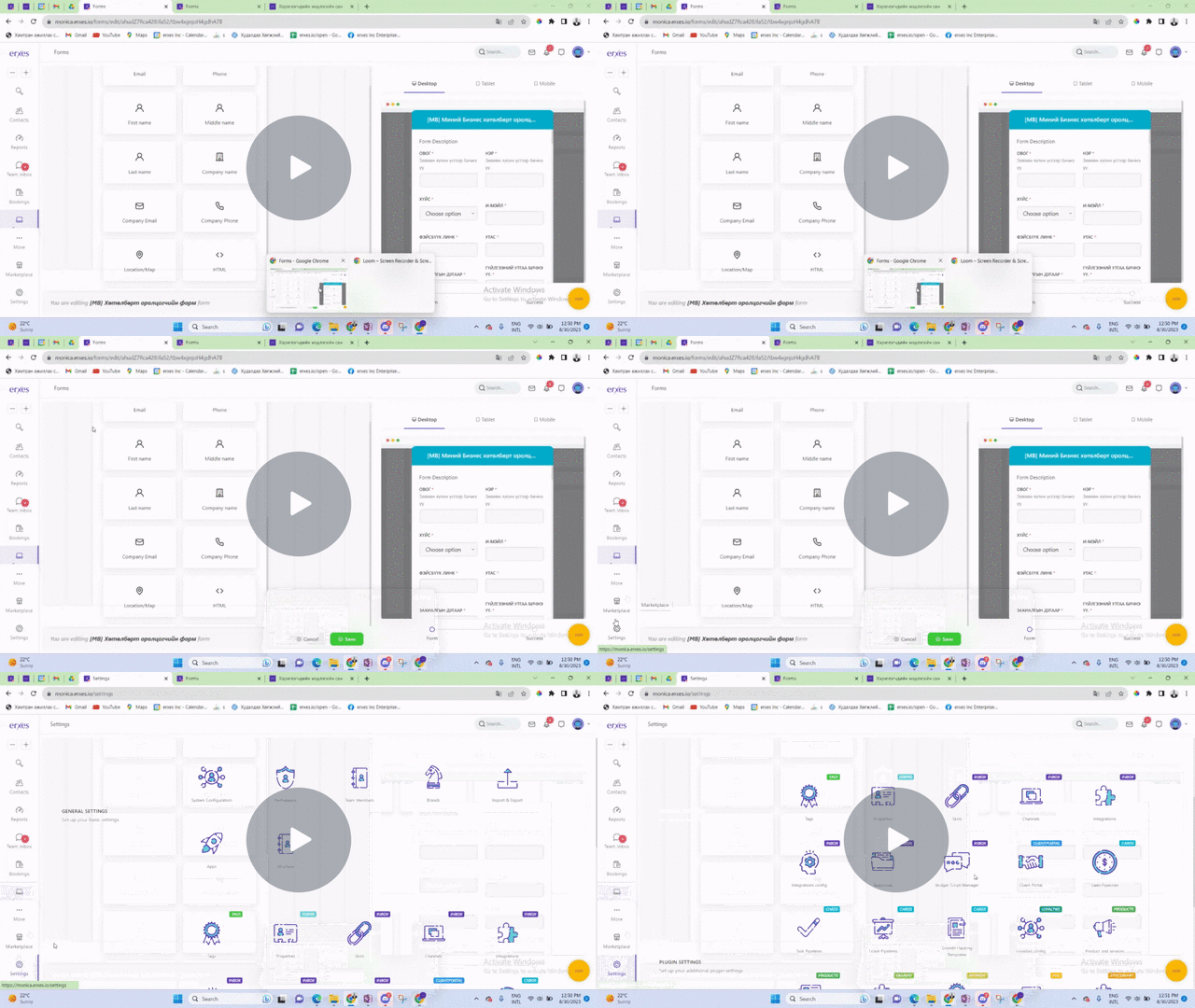
FORM ҮҮСГЭХ ТОХИРГОО
/plugin name: form/
Зүүн талын талбараас -> Form -> Create Form замын дагуу плагиний ашиглаарай. Заавар бичлэгийн дагуу хийгээрэй.
Видео үзэх: Форм цэсний тухай - Watch Video
ИМЭЙЛ ХОЛБОЛТ ХИЙХ ТОХИРГОО
/plugin name: IMAP/
Settings -> Integrations -> IMAP -> Add замын дагуу плагиний үүсгээрэй. Заавар бичлэгийн дагуу хийгээрэй.
Видео үзэх: IMAP тохируулах заавар - Watch Video
ФЭЙСБҮҮК ПОСТ ХОЛБОХ ТОХИРГОО
/plugin name: facebook post/
Settings -> Integrations -> Facebook Post -> Add -> Continue with Facebook -> Select Account -> Select page замын дагуу плагиний үүсгээрэй. Заавар бичлэгийн дагуу хийгээрэй.
Видео үзэх: Facebook Post тохируулах заавар - Watch Video
ФЭЙСБҮҮК МЕССЕНЖЕР ХОЛБОХ ТОХИРГОО
/plugin name: facebook messenger/
Settings -> Integrations -> Facebook Messenger -> Add -> Continue with Facebook -> Select Account -> Select page замын дагуу плагиний үүсгээрэй. Заавар бичлэгийн дагуу хийгээрэй.
Видео үзэх: Facebook Messenger тохируулах заавар - Watch Video
MESSENGER ҮҮСГЭХ ТОХИРГОО
/plugin name: messenger/
Settings -> Integrations -> Messenger -> Add замын дагуу плагиний үүсгээрэй. Заавар бичлэгийн дагуу хийгээрэй.
Видео үзэх: erxes Messenger үүсгэх заавар - Watch Video
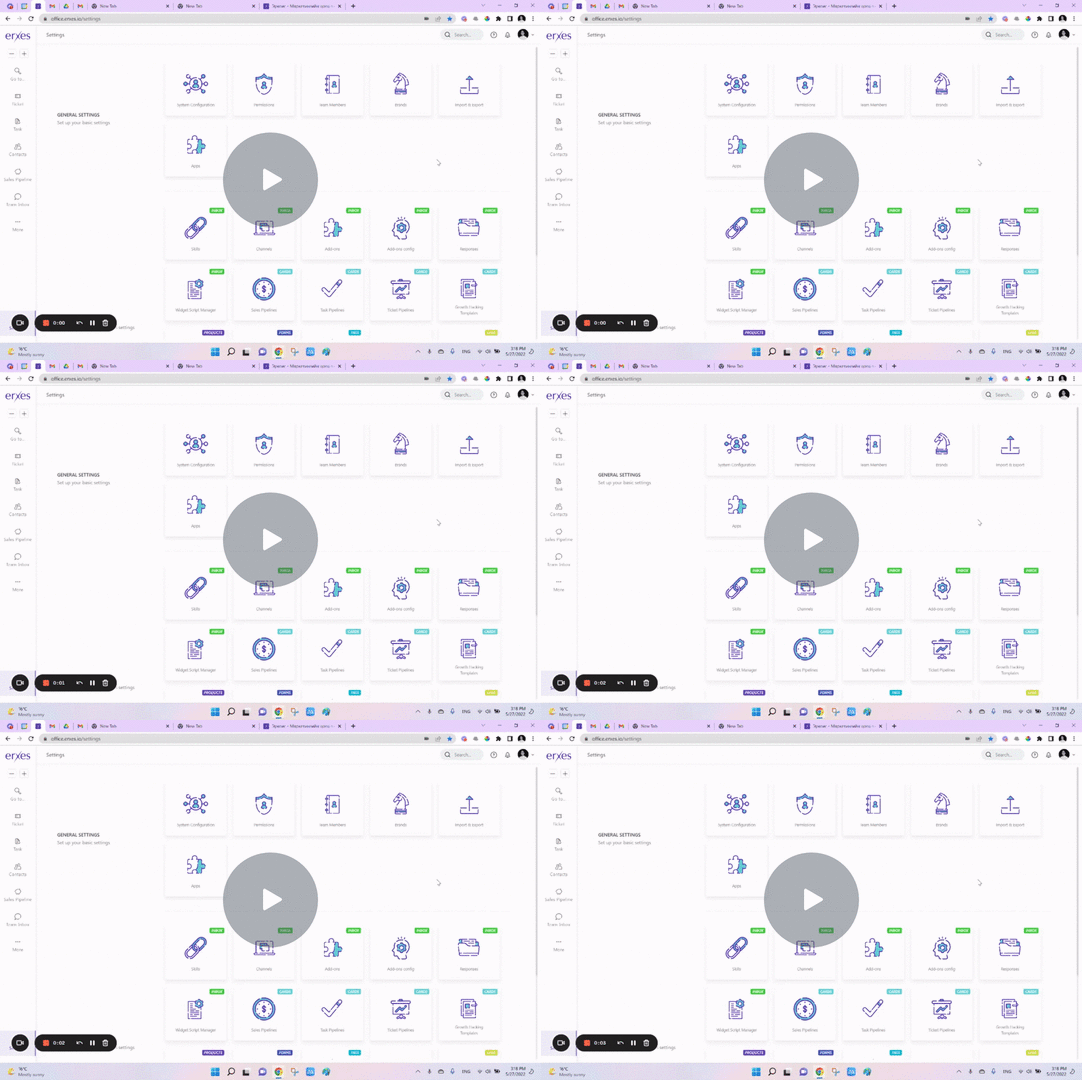
КАЛЛПРО ТОХИРУУЛАХ
/plugin name: callpro/
Settings -> Integrations -> CallPro -> Add Pipeline -> Add another stage замын дагуу плагиний үүсгээрэй. Заавар бичлэгийн дагуу хийгээрэй.
Видео үзэх: CallPro үүсгэх заавар - Watch Video
VIBER ХОЛБОЛТ ХИЙХ ЗААВАР
/plugin name: viber/
Settings -> Integrations -> Viber -> Add замын дагуу плагиний үүсгээрэй. Заавар бичлэгийн дагуу хийгээрэй.
Видео үзэх: Viber үүсгэх заавар - Watch Video
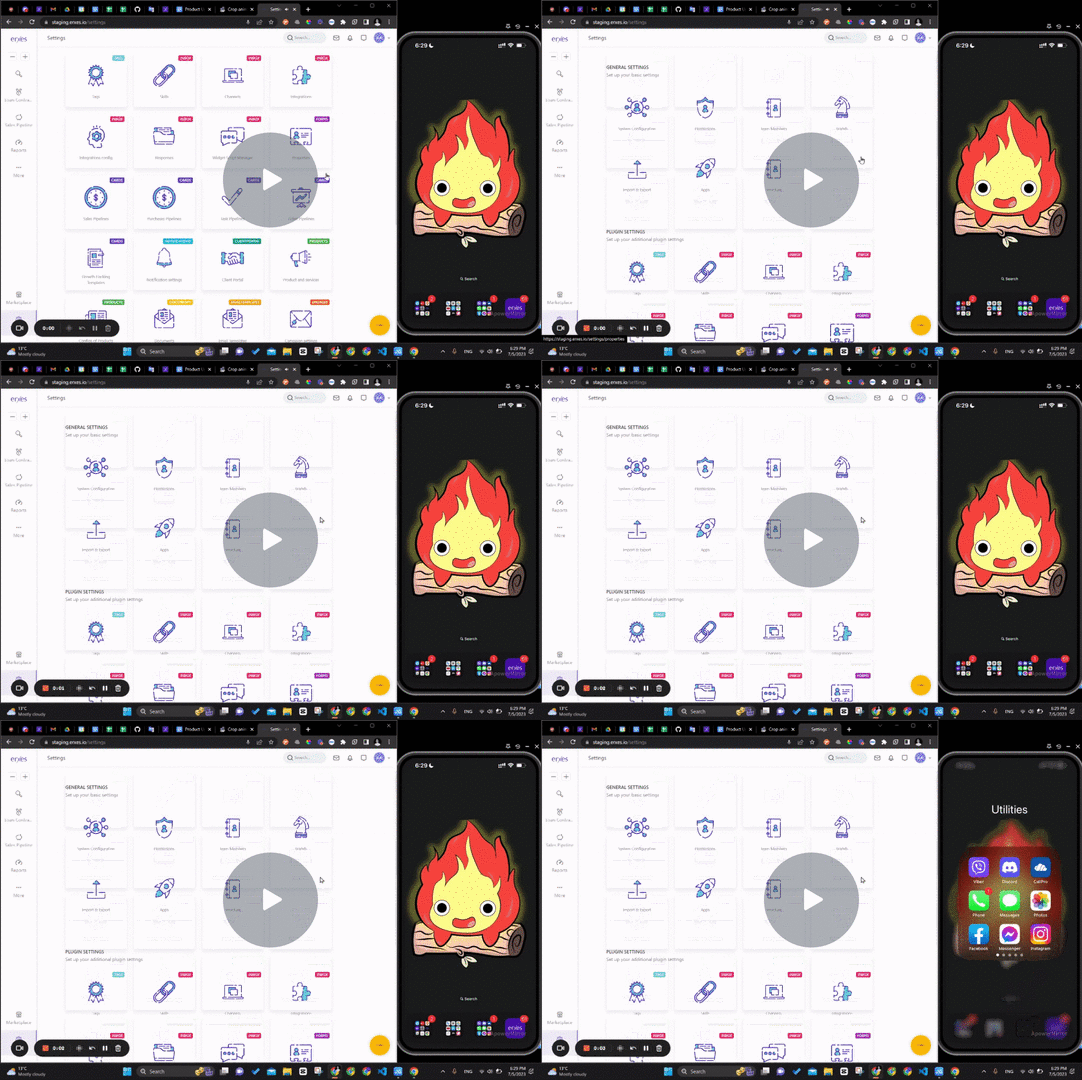
ОЛОН СУВГИЙН НЭГДСЭН ИНБОКС
/plugin name: team inbox/
Зүүн талын талбараас -> Team Inbox замын дагуу плагиний ашиглаарай. Заавар бичлэгийн дагуу хийгээрэй.
Видео үзэх: Teaminbox цэсний тухай - Watch Video
ХАРИЛЦАН ЯРИАНЫ ХАРИУЛТЫН ЗАГВАР ҮҮСГЭХ
/plugin name: responses/
Settings -> Responses -> New response template замын дагуу бүтээгдэхүүнийг оруулах боломжтой. Заавар бичлэгийн дагуу хийгээрэй.
Видео үзэх: Responses үүсгэх заавар - Watch Video
KNOWLEDGE BASE ҮҮСГЭХ ТОХИРГОО
/plugin name: knowledge base/
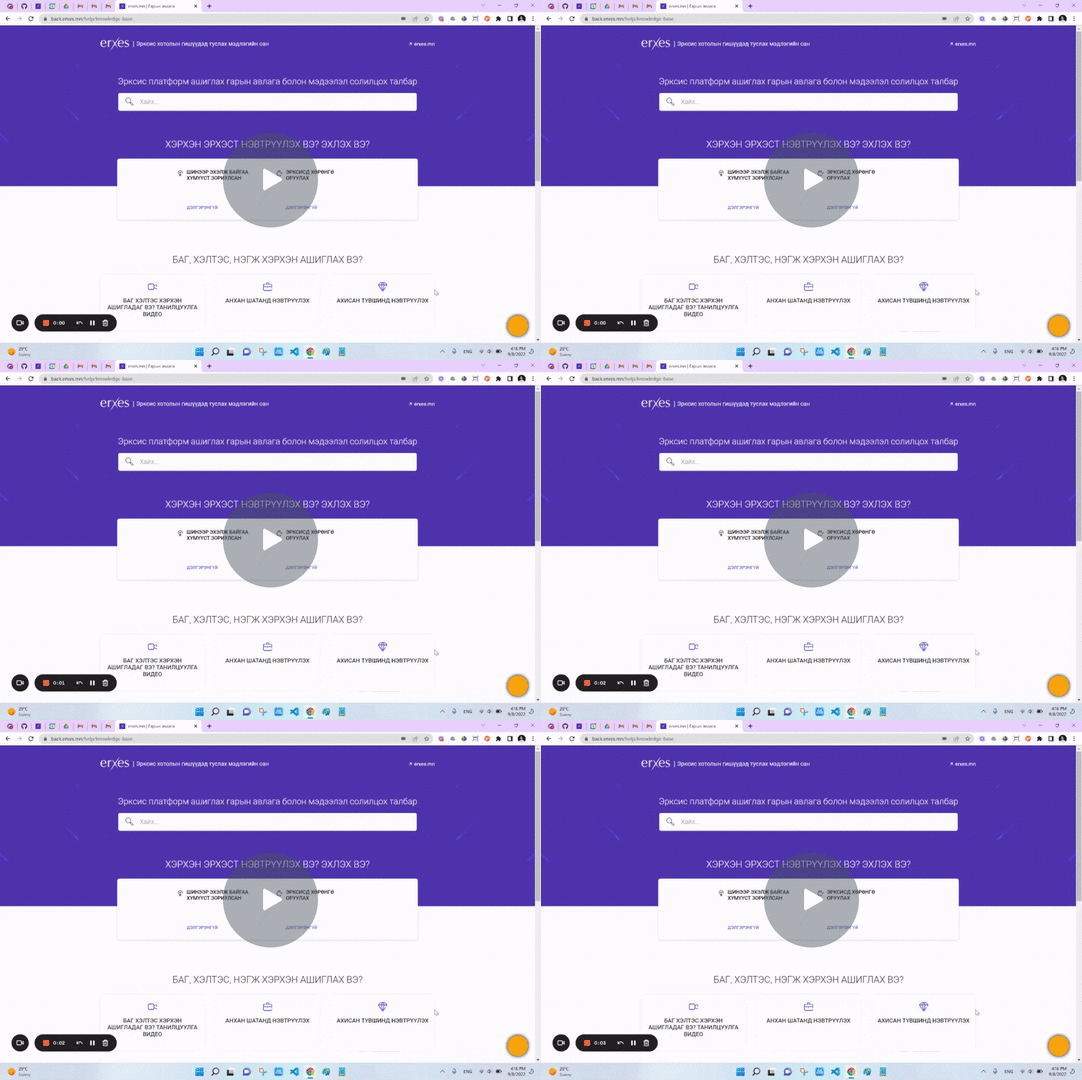
Зүүн талын талбараас -> Knowledge Base -> Add Knowledge Base -> Create Brand -> Brand сонгох -> Add category -> Add Article замын дагуу плагиний ашиглаарай. Заавар бичлэгийн дагуу хийгээрэй.
Видео үзэх: Мэдлэгийн сан - Watch Video
BUSINESS PORTAL ҮҮСГЭХ ТОХИРГОО
/plugin name: client portal/
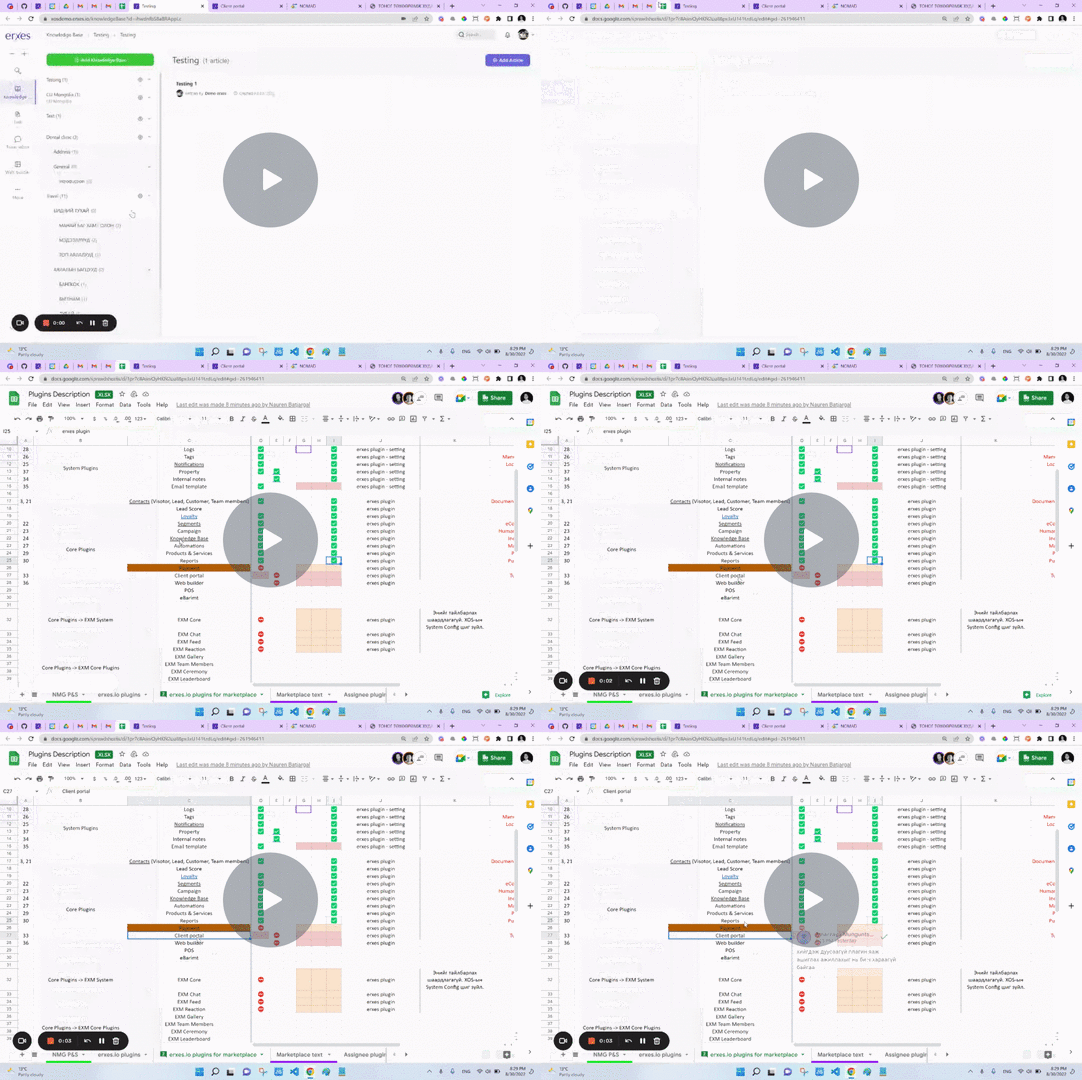
Settings -> Business Portal -> Client Portal -> Add New Client Portal замын дагуу плагиний ашиглаарай. Заавар бичлэгийн дагуу хийгээрэй.
Видео үзэх: Client portal - Watch Video
ТАЙЛАН ҮҮСГЭХ ТОХИРГОО
/plugin name: reports/
Settings -> Reports -> Invite team members -> Email, Password, Permission замын дагуу багийн гишүүнээ нэмэх ёстой. Заавар бичлэгийн дагуу хийгээрэй.
Видео үзэх: Reports үүсгэх заавар - Watch Video
TAGS ҮҮСГЭХ
/plugin name: tags/
Settings -> Tags -> Tags үүсгэх плагин сонгох -> Add Tag замын дагуу плагиний үүсгээрэй. Заавар бичлэгийн дагуу хийгээрэй.
Видео үзэх: Tags үүсгэх заавар - Watch Video
НЭМЭЛТ ТАЛБАР ҮҮСГЭХ
/plugin name: properties/
Settings -> Properties -> Properties үүсгэх плагин сонгох -> Add Group -> Add Property замын дагуу плагиний үүсгээрэй. Заавар бичлэгийн дагуу хийгээрэй.
Видео үзэх: Property тохируулах заавар - Watch Video
СЕГМЕНТ ҮҮСГЭХ
/plugin name: segment/
Зүүн талын талбараас -> Segments -> New segment замын дагуу плагиний ашиглаарай. Заавар бичлэгийн дагуу хийгээрэй.
Видео үзэх: Segment үүсгэх заавар - Watch Video
МАСС МЭДЭЭЛЭЛ ИЛГЭЭХ ТОХИРГОО
/plugin name: campaign/
Зүүн талын талбараас -> Campaign -> New campaign замын дагуу плагиний ашиглаарай. Заавар бичлэгийн дагуу хийгээрэй.
Видео үзэх: Campaign ашиглах заавар - Watch Video
ИМЭЙЛ ЗАГВАР ТОХИРУУЛАХ
/plugin name: email template/
Settings -> Email Templates -> New email template замын дагуу плагиний үүсгээрэй. Заавар бичлэгийн дагуу хийгээрэй.
Видео үзэх: Email Templates үүсгэх заавар - Watch Video
ТЭМДЭГЛЭЛ БИЧИХ ЗААВАР
/plugin name: internal note/
Зүүн талын талбараас -> Team Inbox / Contact / Ticket / Deal / Task / Teammember -> Notes замын дагуу плагиний боломжийг ашиглаарай. Зааварын дагуу хийгээрэй.
Видео үзэх: Internal notes action - Watch Video
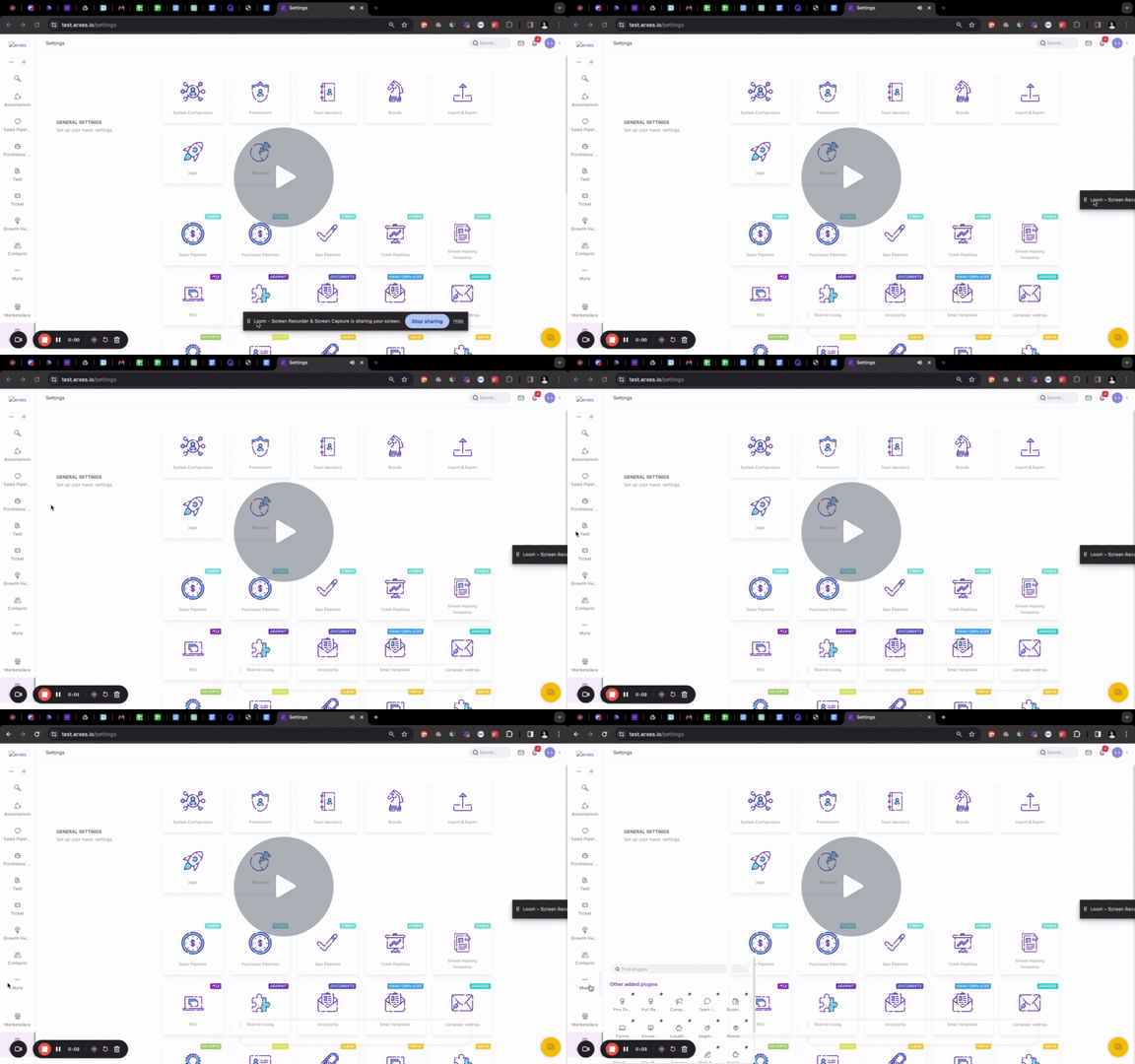
УТАСНЫ ДУГААР БАТАЛГААЖУУЛАХ ТОХИРГОО
/plugin name: verify phone number/
Зүүн талын талбараас -> Contact -> Customize -> Verify phone numbers замын дагуу плагиний боломжийг ашиглаарай. Зааварын дагуу хийгээрэй.


ИМЭЙЛ БАТАЛГААЖУУЛАХ ТОХИРГОО
/plugin name: verify email/
Зүүн талын талбараас -> Contact -> Customize -> Verify emails замын дагуу плагиний боломжийг ашиглаарай. Зааварын дагуу хийгээрэй.


EBARIMT ТОХИРГОО ХИЙХ
/plugin name: ebarimt/
Settings -> Ebarimt config -> General Config -> Stage in Ebarimt config замын дагуу плагинаа үүсгээрэй. Заавар бичлэгийн дагуу хийгээрэй.
Видео үзэх: Ebarimt тохируулах заавар - Watch Video
SYNC ERKHET ТОХИРГОО ХИЙХ
/plugin name: sync erkhet/
Settings -> Sync erkhet -> General Config -> Stage in Erkhet config замын дагуу плагинаа үүсгээрэй. Заавар бичлэгийн дагуу хийгээрэй.
Видео үзэх: Sync Erkhet үүсгэх заавар - Watch Video
ПОС ҮҮСГЭХ ЗААВАР
/plugin name: POS/
URL -> name.POS.erxes.io замын дагуу плагинаа руу ороорой. Заавар бичлэгийн дагуу хийгээрэй.
Видео үзэх: POS үүсгэх заавар - Watch Video
ПОС АШИГЛАХ ЗААВАР
/plugin name: POS/
Settings -> Pos -> Create POS замын дагуу плагинаа үүсгээрэй. Заавар бичлэгийн дагуу хийгээрэй.
Видео үзэх: POS ашиглах заавар - Watch Video
PAYMENT ТОХИРГОО ХИЙХ
/plugin name: payment/
QPAY ҮҮСГЭХ ТОХИРГОО
Settings -> Payment -> QPay Quick QR -> Add замын дагуу плагиний үүсгээрэй. Заавар бичлэгийн дагуу хийгээрэй.
Видео үзэх:
QPAY QUICK QR ҮҮСГЭХ ТОХИРГОО
Settings -> Payment -> QPay Quick QR -> Add замын дагуу плагиний үүсгээрэй. Заавар бичлэгийн дагуу хийгээрэй.
Видео үзэх:
SOCIALPAY ҮҮСГЭХ ТОХИРГОО
Settings -> Payment -> SocialPay -> Add замын дагуу плагиний үүсгээрэй. Заавар бичлэгийн дагуу хийгээрэй.
Видео үзэх:
MONPAY ҮҮСГЭХ ТОХИРГОО
Settings -> Payment -> MonPay -> Add замын дагуу плагиний үүсгээрэй. Заавар бичлэгийн дагуу хийгээрэй.
Видео үзэх:
STOREPAY ҮҮСГЭХ ТОХИРГОО
Settings -> Payment -> StorePay -> Add замын дагуу плагиний үүсгээрэй. Заавар бичлэгийн дагуу хийгээрэй.
Видео үзэх:
POCKET ҮҮСГЭХ ТОХИРГОО
Settings -> Payment -> Pocket -> Add замын дагуу плагиний үүсгээрэй. Заавар бичлэгийн дагуу хийгээрэй.
Видео үзэх: