.png)
Касс & Посын цогц XM - ын "Оффис" багцад дараах боломжууд багтаж байна.
10 ширхэг кассын систем
Эрксис платформыг 15 хүртэлх хамт олны эрхтэйгээр ашиглах
Бүтээгдэхүүний тоо хязгааргүй
CRM буюу харилцагчийн удирдлагын систем
3 ширхэг байгууллагын онлайн санхүүгийн програм
Уг багц дээр Эрхэт санхүүгийн програмийг 3 байгууллагаар ашиглах эрх дагалдах бөгөөд эрхэтийг нээх зааврийг доор өгсөн байгаа болно.
Та энэхүү мэдээллээр хэрхэн кассын системийг худалдаж авах болон постой холбоотой ашиглалтын заавруудыг суралцах болно. Хэрэв та аль хэдийнээ худалдаад авчихсан бол заавар хэсгээс үргэлжлүүлэн уншина уу.

1. ПОСОО АВАХ ЗААВАР
Та нетфлексийн төлбөрөө төлдөг шиг кассын системээ авах боломжтой. Яаж вэ гэж үү?
1. Өөрийн байгууллагаа үүсгэх
Та https://erxes.io/signin-with-magiclink холбоос дээр дарж өөрийн имейл хаягаар нэвтэрч орох
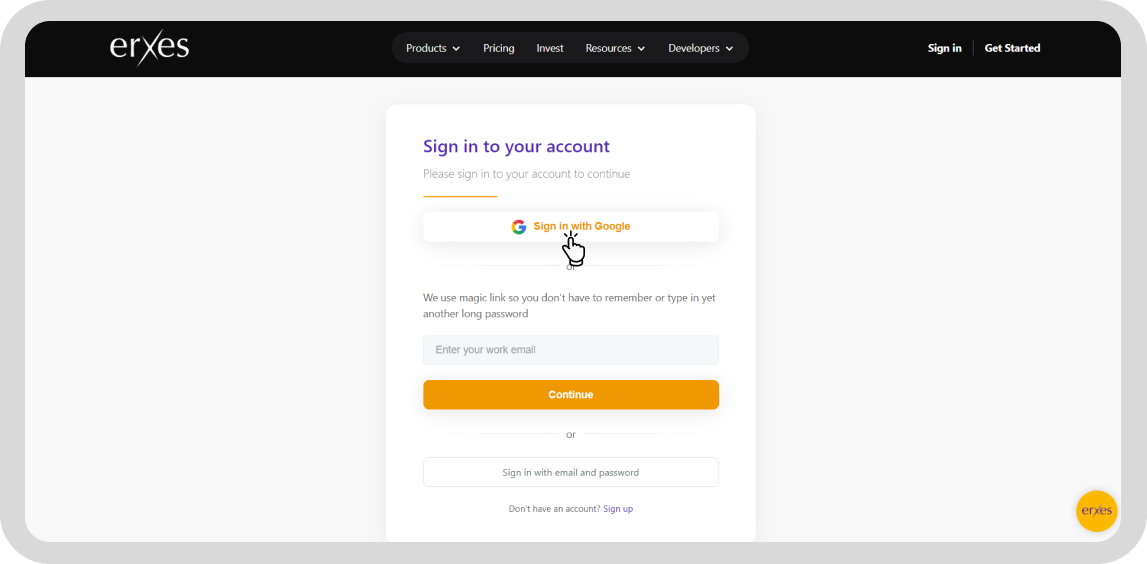
2. Байгууллагаа үүсгэх
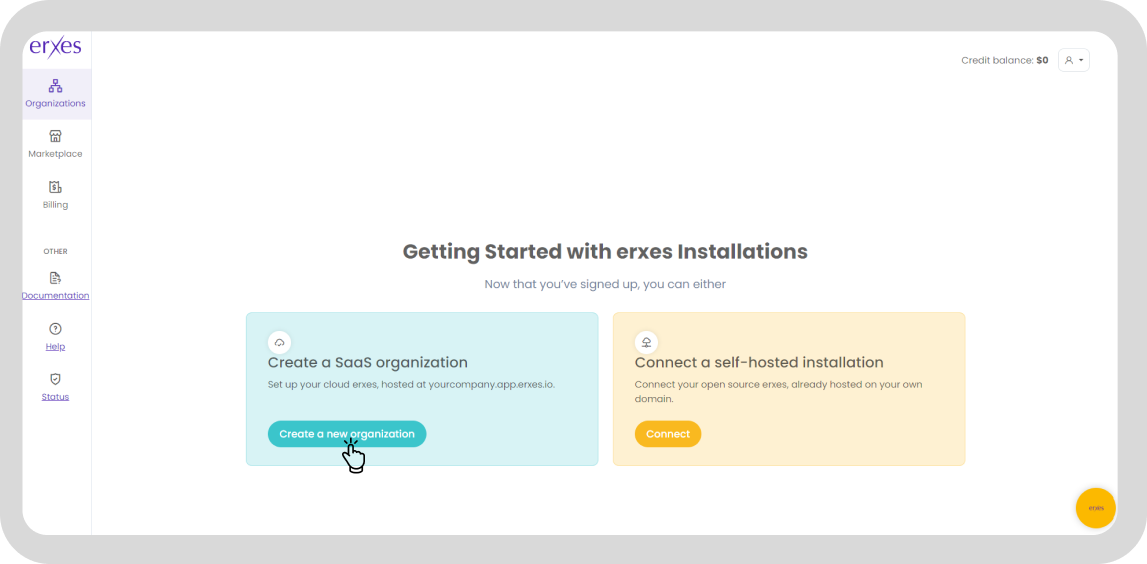
Имейл хаягаараа нэвтэрч орсны дараа "Create a new organization" товчин дээр дарж өөрийн байгууллагын нэрийг оруулах
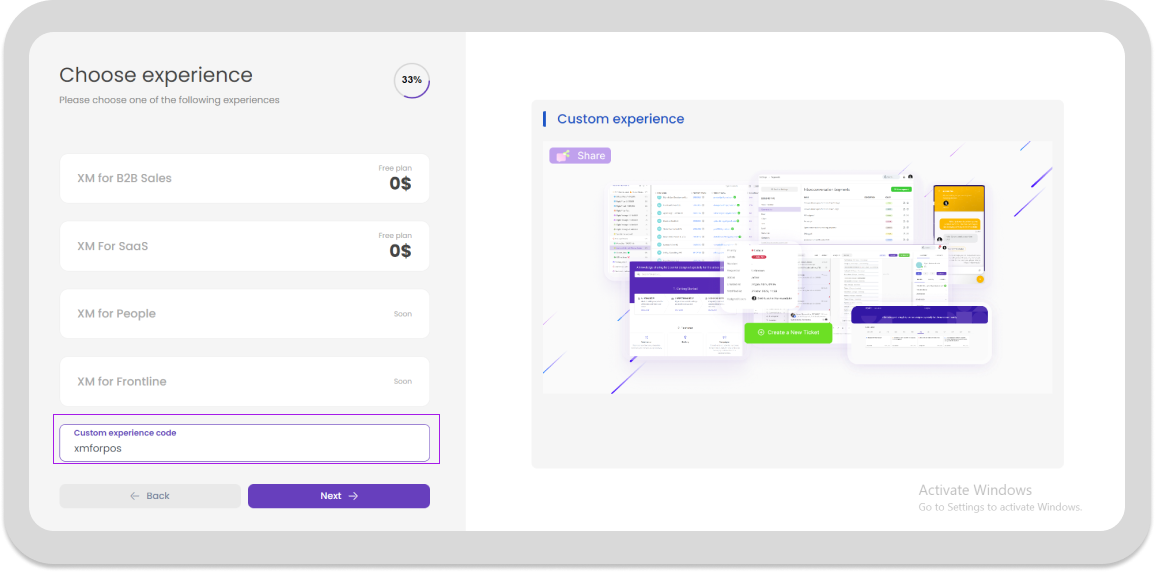
3. Энэхүү багцаа авахын тулд "Custom Experience Code" оруулах
Та үргэлжлүүлэх товчин дээр дарснаар танд дараах дэлгэц харагдана. Харин та гарч ирсэн сонголтууд дундаас хамгийн доод талын хэсэгт өөрийн худалдаж авсан багцын кодыг оруулна уу!
99,000₮-ийн үнэ бүхий Бизнесээ Томруул компанит ажлын багцыг сонгосон бол - "xmforpos29" гэж бичин үргэлжлүүлэх товчин дээр дараарай!
4. Өөрийн картаа холбох
Үргэлжлүүлэх товчин дээр дарснаар төлбөр төлөх дэлгэц харагдана. Та "Add payment method" товч дээр дарж картын мэдээллээ оруулснаар таны худалдан авалт амжилттай хийгдэнэ.
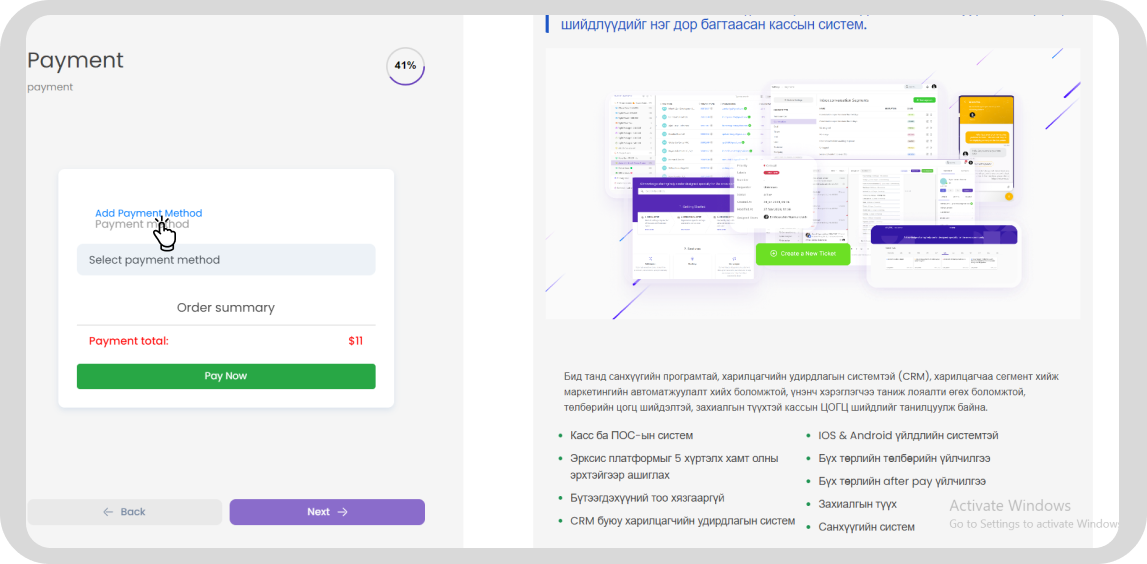
Дараах картын төрлүүд байж болно.
Visa
MasterCard
American Express
Ингэснээр гэрээ хийгдэхгүй, НӨАТ тооцогдохгүй болохыг анхаарна уу. Мөн та өөрийн хүссэн үедээ сонгосон багцаа цуцалж болно.
Энэ бүх алхмыг амжилттай хийсний дараа та компанийнхаа цаг бүртгэлтэй холбоотой бүхий л асуудлыг шийдэх боломжтой боллоо.
Амархан байгаа биз 😃
ЗААВАР
Эрксис систем дээр өөрийн байгууллагаа үүсгэсний дараа та дараах тохиргоог хийх шаардлагатай.
1. ЭРКСИС ПЛАТФОРМ ДЭЭР МӨНГӨН ТЭМДЭГТИЙГ ӨӨРЧЛӨХ
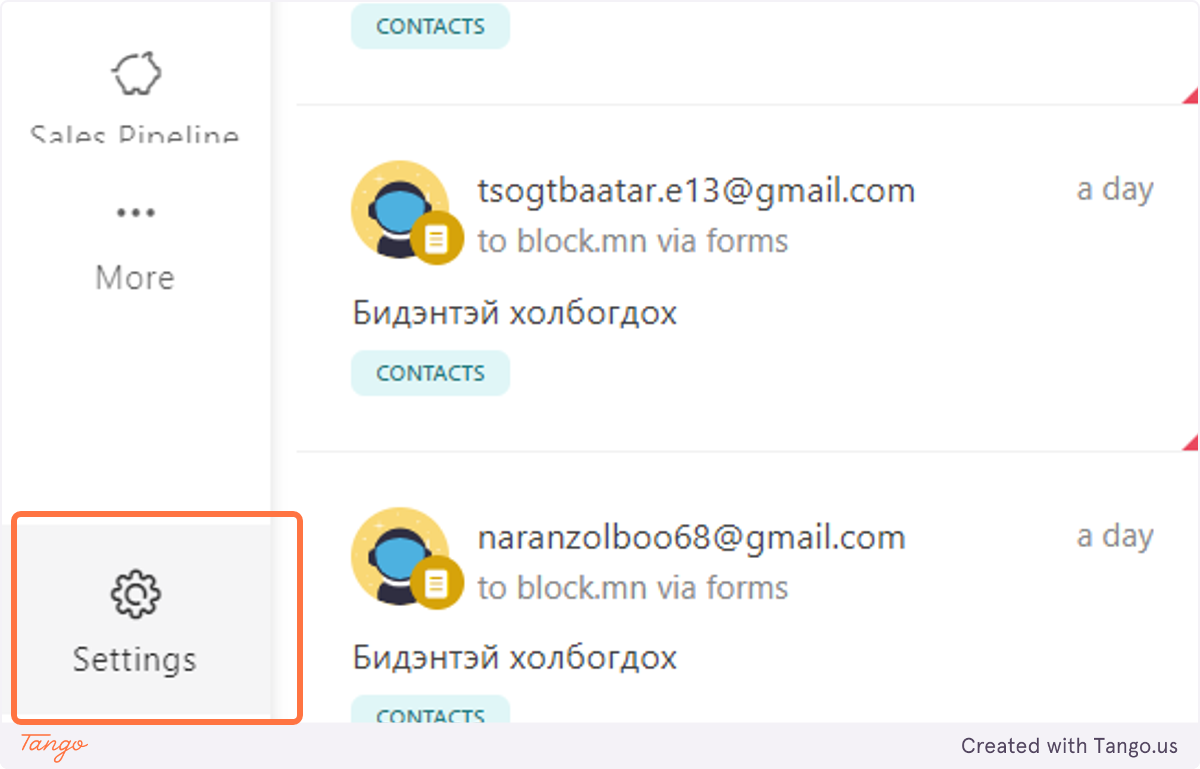
"Settings" товч дээр дарна.
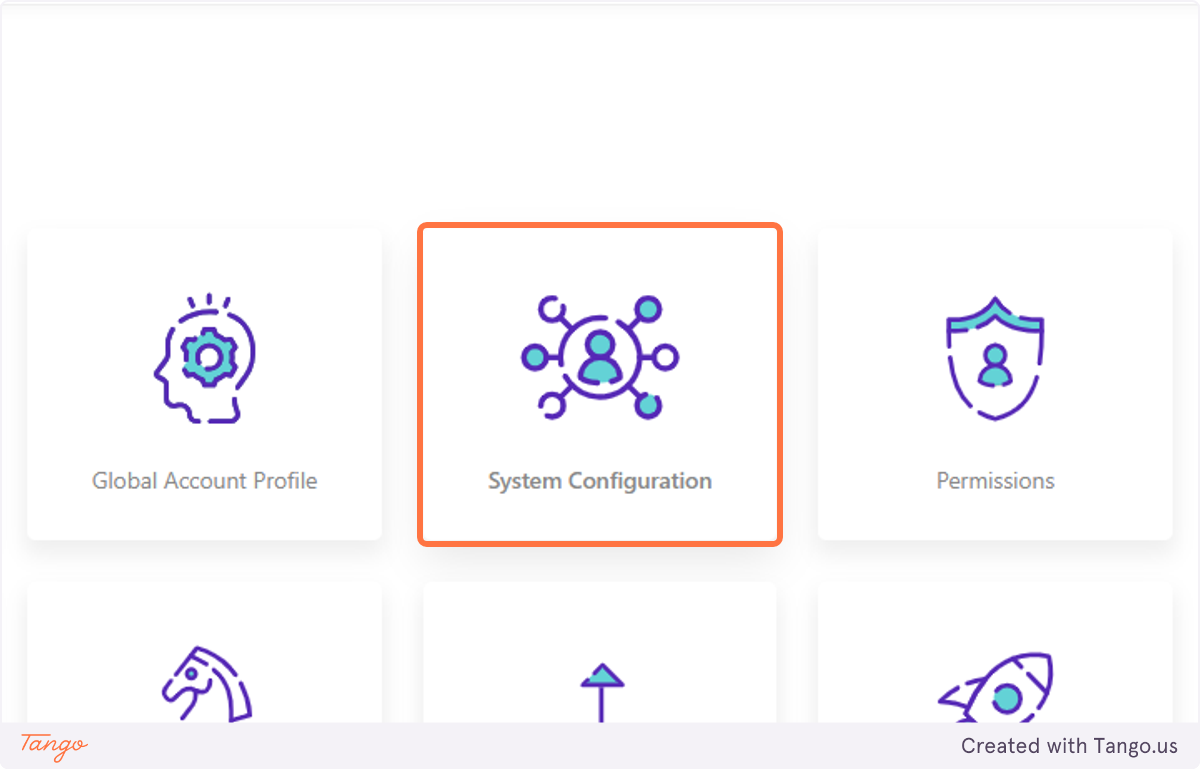
"System configuration" товч дээр дарна.
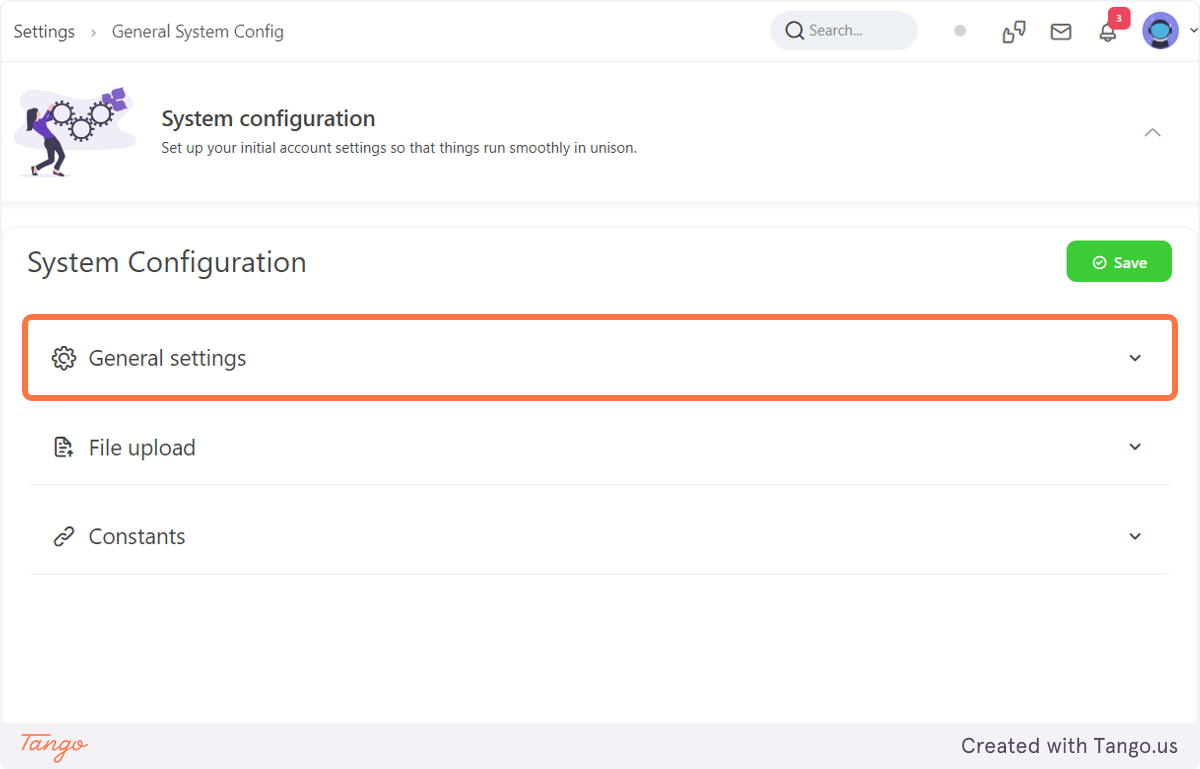
"General settings" товч дээр дарна.
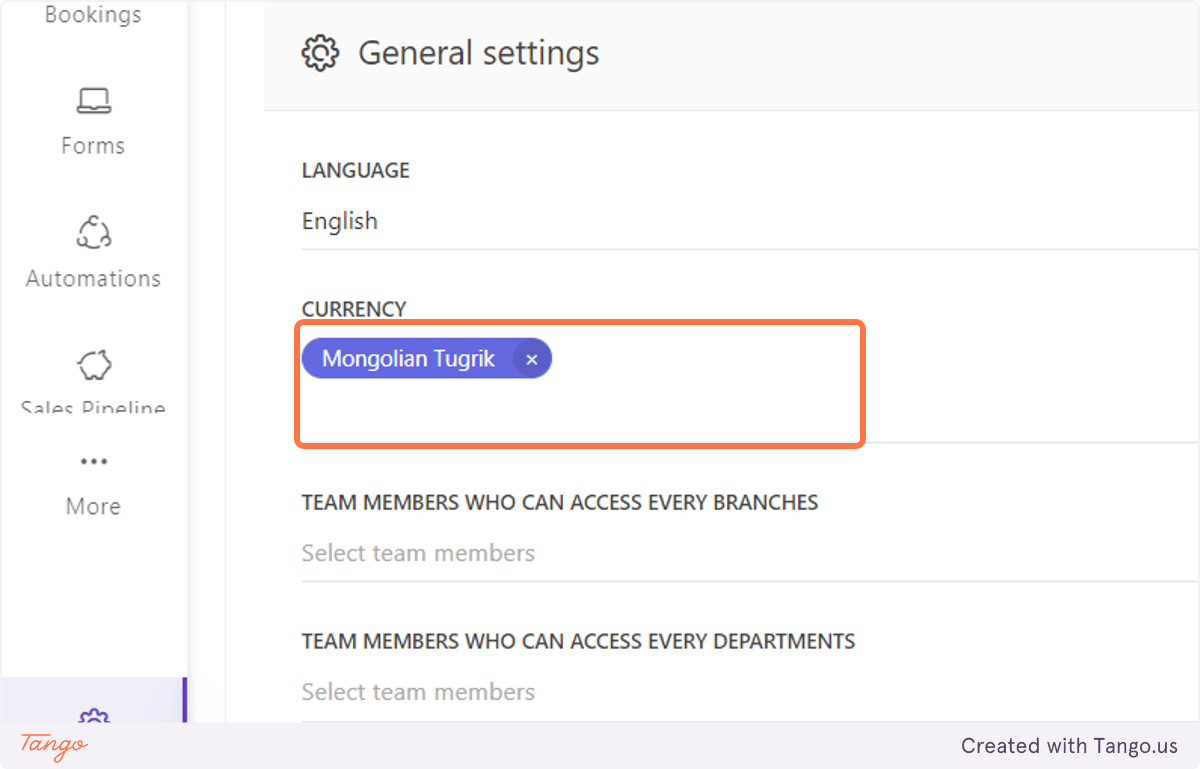
"Currency" дээр байгаа бүгдийг арилгаад "Mongol tugrik"-ийг нэмнэ.
Тэгээд хадгалах буюу "Save" товч дээр дарна.
2. BRANCH БОЛОН DEPARTMENT - ЫН АШИГЛАХ ЭРХИЙГ НЭМЭХ
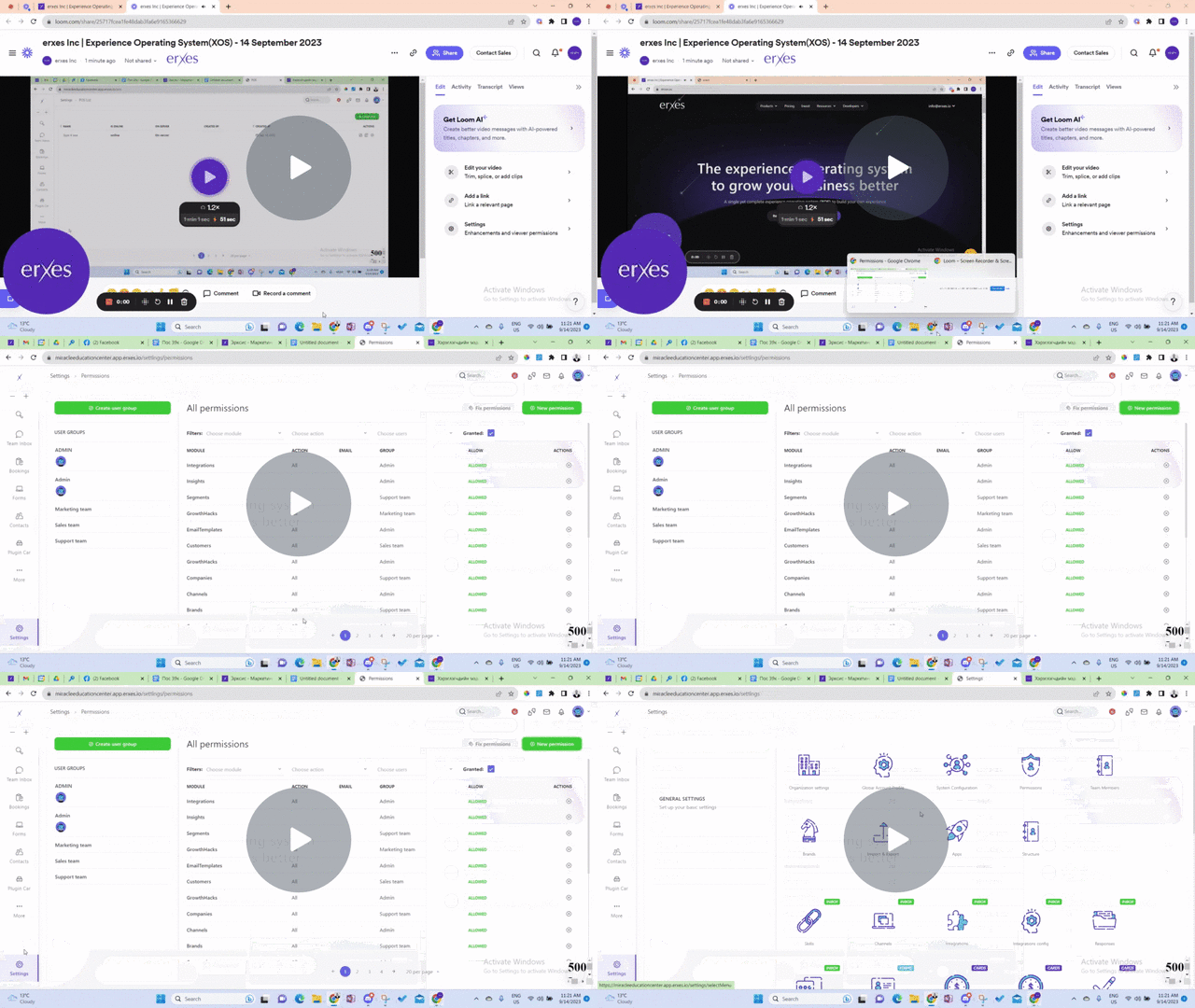
Settings=>Permissions=>New permission=>Branch Болон Department замын дагуу плагиний ашиглах эрхийг нэмэх ёстой. Заавар бичлэгийн дагуу хийгээрэй.
Видео үзэх: Branch permission - Watch Video
3. ПОС ҮҮСГЭХ ЗААВАР
Settings=> POS=>Create POS
Дараах бичлэгийн заавараар үүсгээрэй. ЭНД дарж бичлэгийн дагуу хийгээрэй.
4. ПОС АШИГЛАХ ЗААВАР
Тухайн өөрсдийн үүсгэсэн линкний "app" гэсэн хэсгийг "pos" болгож өөрчлөөд орно. Жишээ нь: "test.app.erxes.io" байсанг "test.pos.erxes.io" болгоно гэсэн үг. ЭНД дарж бичлэгийн заавараар үүсгээрэй.
5. PRICING МОДУЛЬ АШИГЛАХ
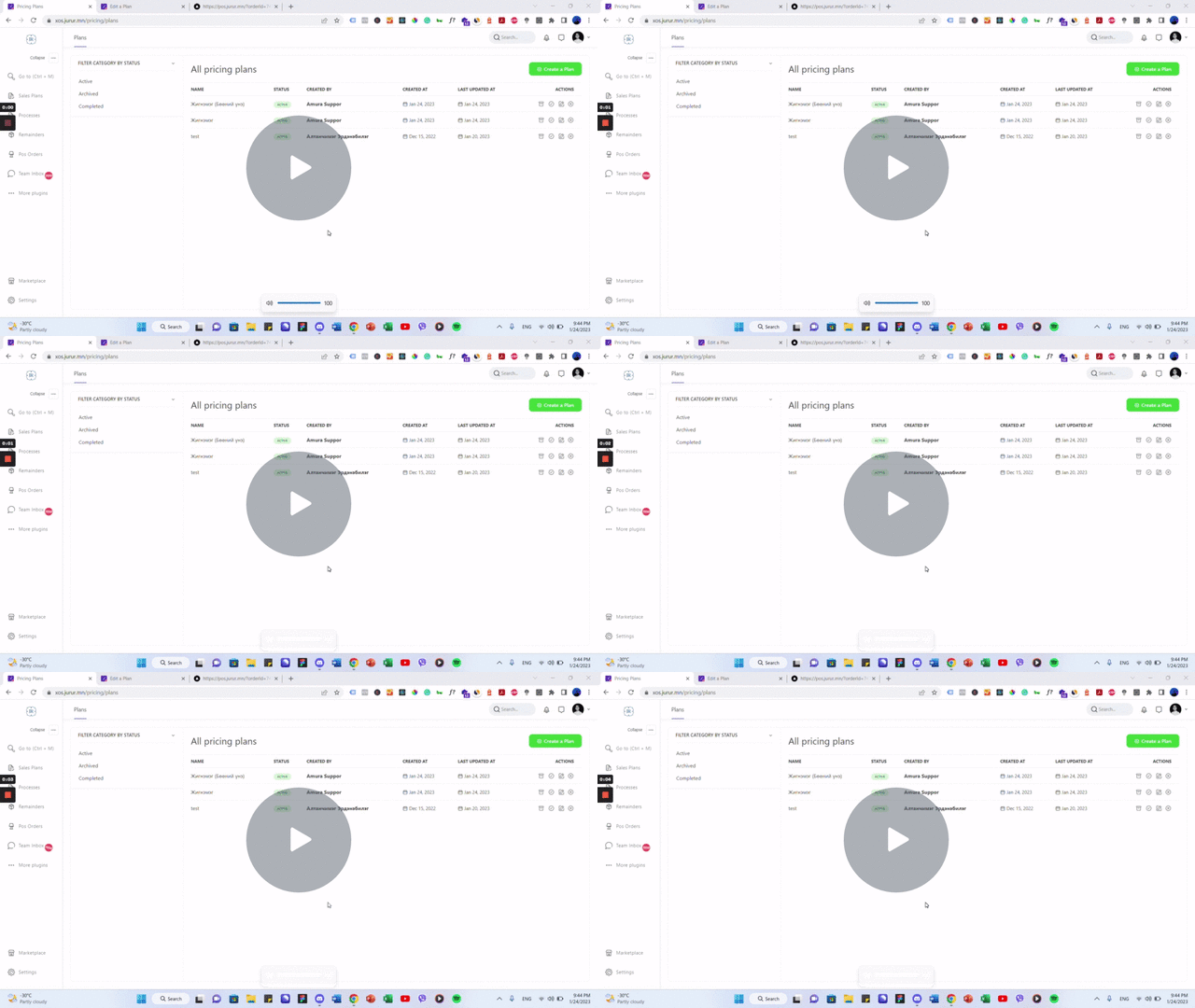
Энэ бүтээгдэхүүн нь ПОС дээр бараа материал болон үйлчилгээг бүлгээр нь эсвэл сонгогдсон барааг хямдруулах үнэ өөрчлөхөд ашиглах бөгөөд дараах бичлэгээр зааврыг хүргэж байна.
Видео үзэх: Pricing Plugin-Загвар бичлэг - Watch Video
6. EBARIMT ТОХИРУУЛАХ
1. "Settings" товч дээр дарж "EBARIMT CONFIG" модуль дээр дарна. Ингээд дараах мэдээллүүдийг оруулна
Company name: Компанийн нэр
E-barimt URL: https://ebarimt.erkhet.biz
Company check URL: https://ebarimt.erkhet.biz/getCompany
Province/District: Тайлан өгдөг Дүүрэг - ээ оруулна.
Company Registr Number: Байгууллагын Регистр - ээ оруулна.
Default GSCode: Өөрийн үйл ажллагааны чиглэл - ээ оруулна. Хэрэв мэдэхгүй бол ЭНД дарж ороод хараарай.
7. SYNC ERKHET ХОЛБОХ ЗААВАР
Дараах линкээр дамжиж эрхэт болон эрхэсийн холболтийг хийгээрэй.
Видео үзэх: www.youtube.com/watch?v=VOa36Ry1MjI
Ингээд кассын системтэй холбоотой бүхий л зүйлийг та сурлаа. Танд амжилт хүсье.