Цаг бүртгэлийн цогц XM - ын "Бизнесээ Томруул" багцад дараах боломжууд багтаж байна.
Цаг бүртгэлийн систем
Эрксис платформыг 100 хүртэлх хамт олны эрхтэйгээр ашиглах
Цагийн хүсэлт илгээх
Байршлаар цаг бүртгэх
Ирц хянах
Мэдээ мэдээлэл
Хамт олны чат
Хамт олны арга хэмжээ
Хамт олны нэгдсэн календар
Байгууллагын бүтэц
Хамт олны профайл, холбоо барих мэдээлэл
Та энэхүү мэдээллээр хэрхэн худалдаж авах болон постой холбоотой ашиглалтын заавруудыг суралцах болно. Хэрэв та аль хэдийнээ худалдаад авчихсан бол 2-р хэсгээс уншина уу.

1. ХУДАЛДАН АВАХ ЗААВАР
Та нетфлексийн төлбөрөө төлдөг шиг кассын системээ авах боломжтой. Яаж вэ гэж үү?
1. Өөрийн байгууллагаа үүсгэх
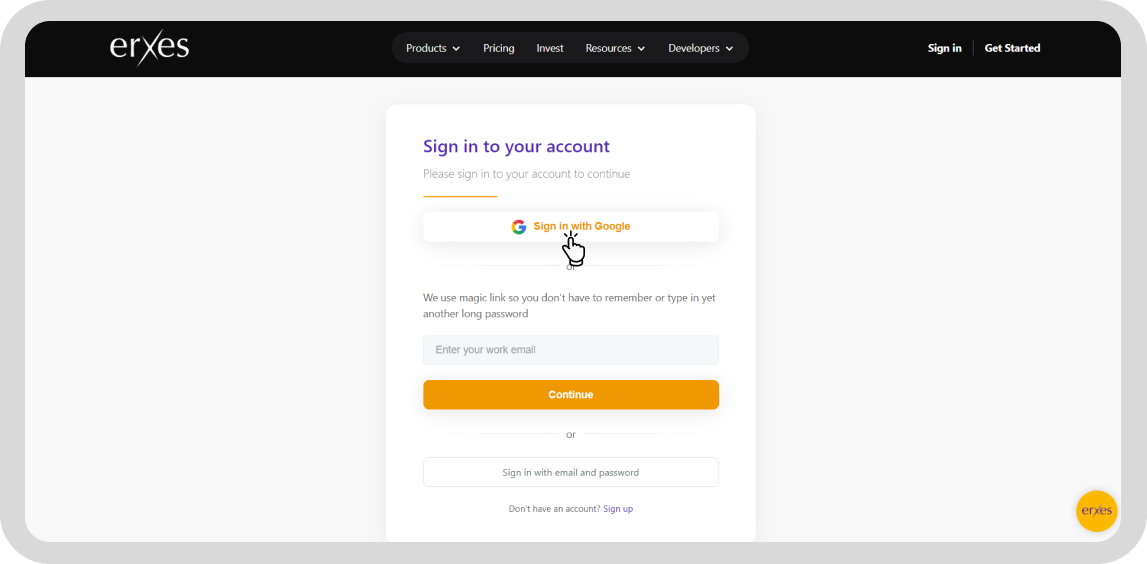
Та https://erxes.io/signin-with-magiclink холбоос дээр дарж өөрийн имейл хаягаар нэвтэрч орох
2. Байгууллагаа үүсгэх
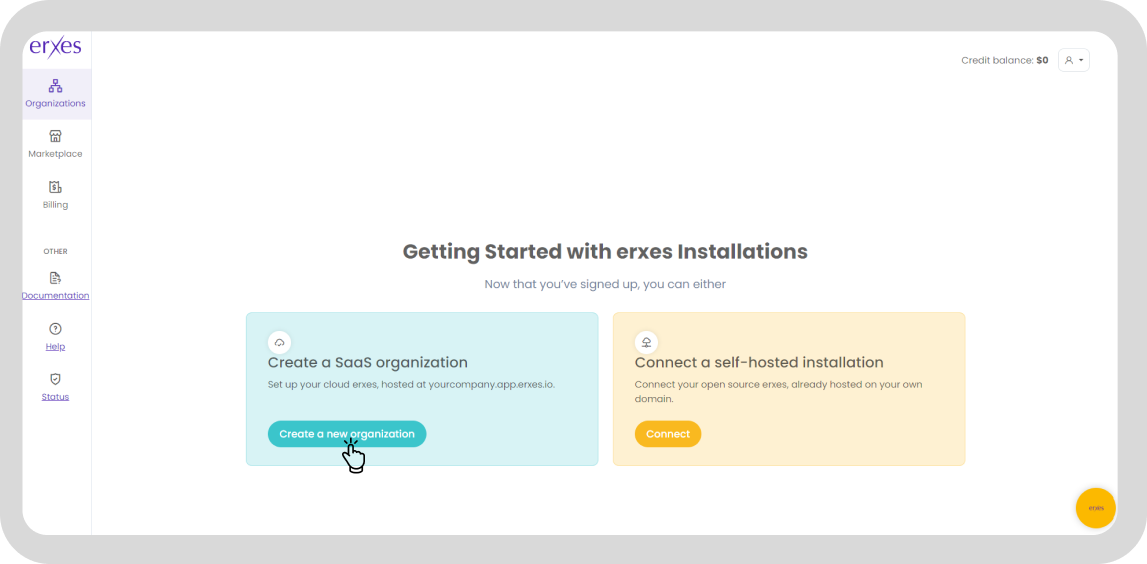
Имейл хаягаараа нэвтэрч орсны дараа "Create a new organization" товчин дээр дарж өөрийн байгууллагын нэрийг оруулах
3. Энэхүү багцаа авахын тулд "Custom Experience Code" оруулах
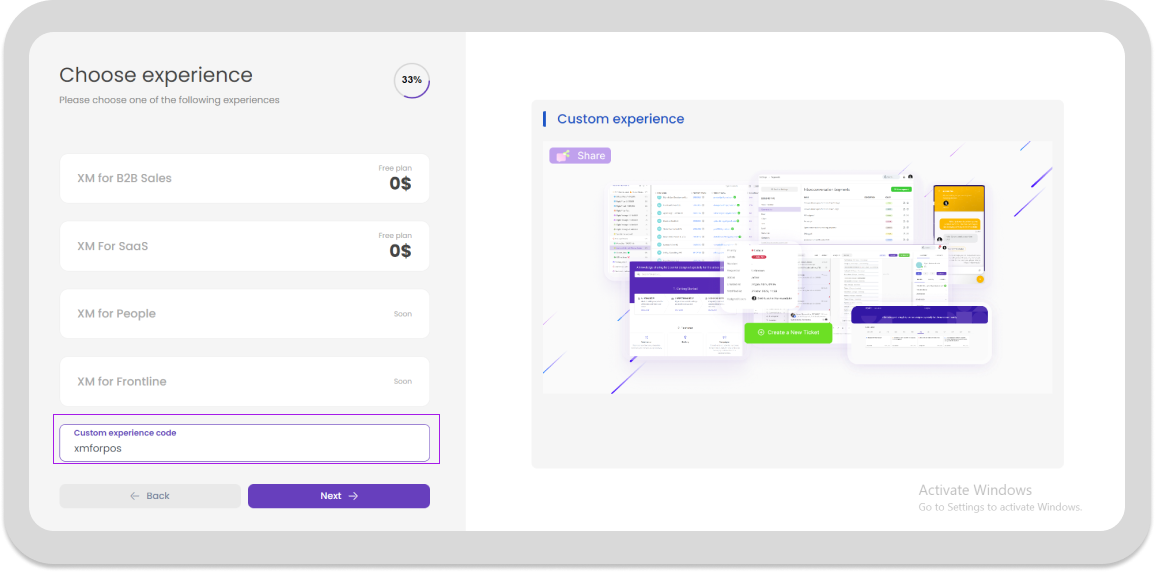
Та үргэлжлүүлэх товчин дээр дарснаар танд дараах дэлгэц харагдана. Харин та гарч ирсэн сонголтууд дундаас хамгийн доод талын хэсэгт өөрийн худалдаж авсан багцын кодыг оруулна уу!
39,000₮-ийн үнэ бүхий Бизнесээ Томруул компанит ажлын багцыг сонгосон бол - "xmforpos" гэж бичин үргэлжлүүлэх товчин дээр дараарай!
4. Өөрийн картаа холбох
Үргэлжлүүлэх товчин дээр дарснаар төлбөр төлөх дэлгэц харагдана. Та "Add payment method" товч дээр дарж картын мэдээллээ оруулснаар таны худалдан авалт амжилттай хийгдэнэ.

Дараах картын төрлүүд байж болно.
Visa
MasterCard
American Express
Ингэснээр гэрээ хийгдэхгүй, НӨАТ тооцогдохгүй болохыг анхаарна уу. Мөн та өөрийн хүссэн үедээ сонгосон багцаа цуцалж болно.
Энэ бүх алхмыг амжилттай хийсний дараа та компанийнхаа цаг бүртгэлтэй холбоотой бүхий л асуудлыг шийдэх боломжтой боллоо.
Амархан байгаа биз 😃
ЗААВАР
Эрксис систем дээр өөрийн байгууллагаа үүсгэсний дараа та дараах тохиргоог хийх шаардлагатай.
1. TEAMMEMBER ҮҮСГЭХ
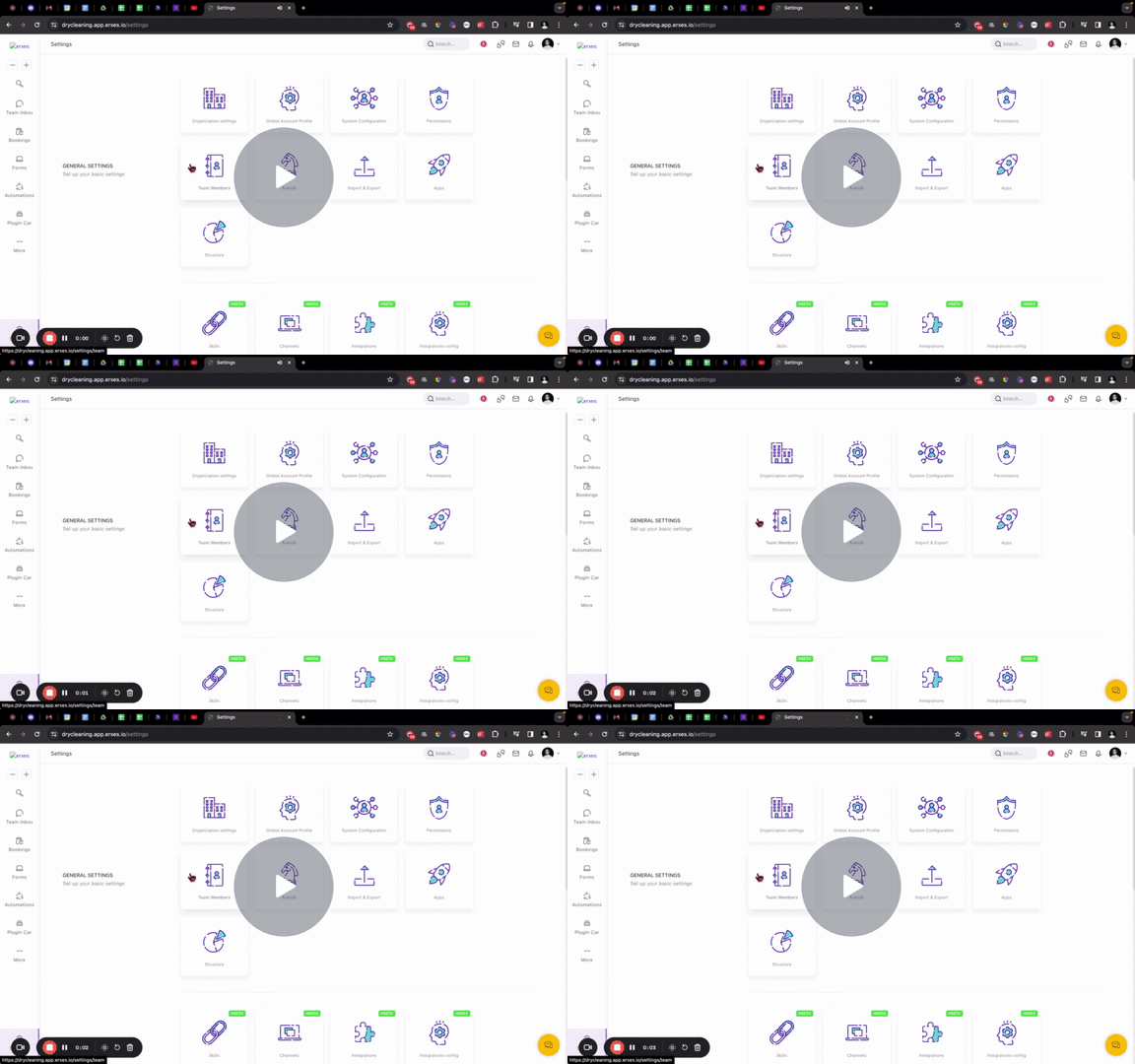
Settings -> Team Member -> Invite team members -> Email, Password, Permission замын дагуу багийн гишүүнээ нэмэх ёстой. Заавар бичлэгийн дагуу хийгээрэй.

2. BRANCH БОЛОН DEPARTMENT - ЫН АШИГЛАХ ЭРХИЙГ НЭМЭХ
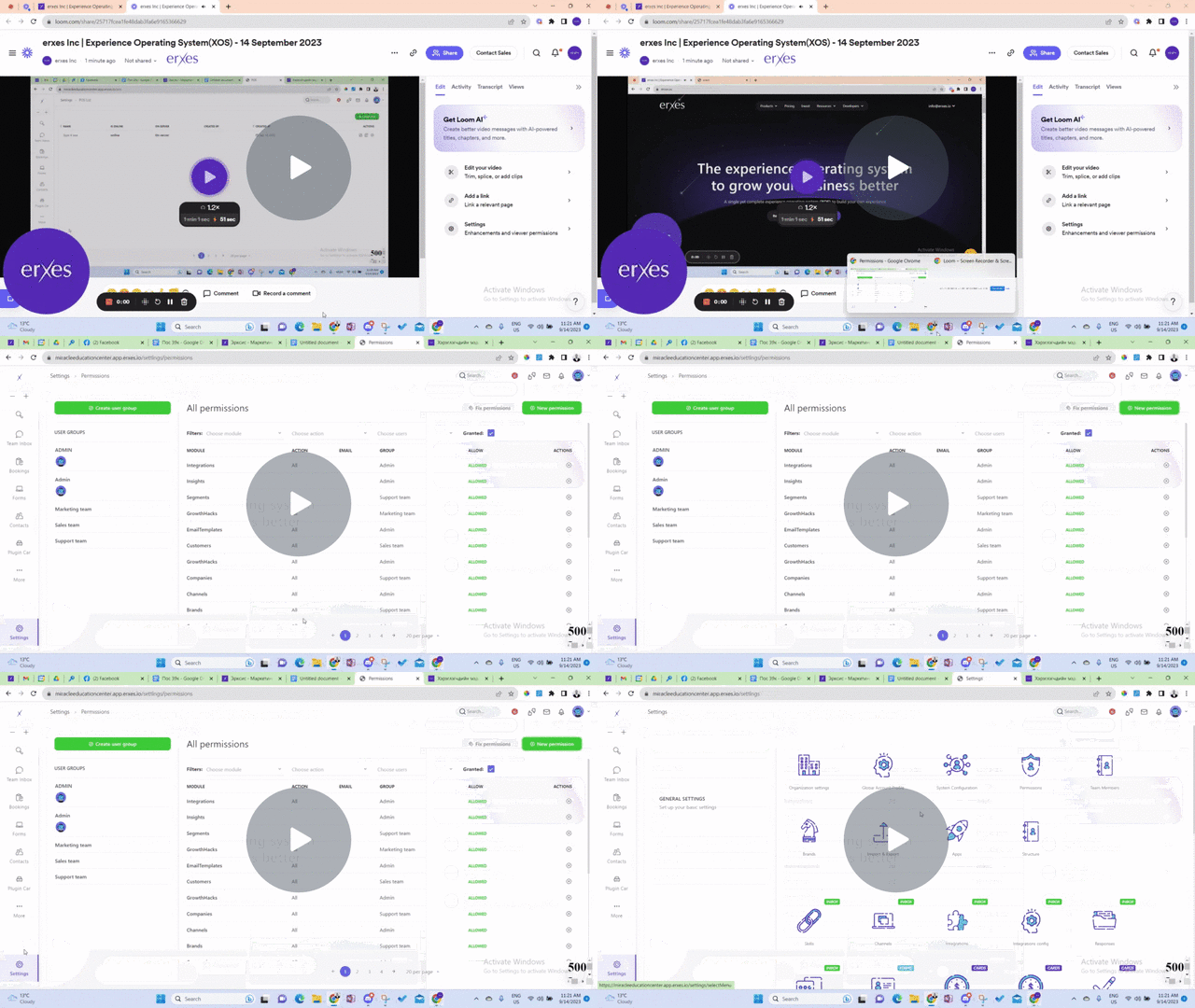
Settings -> Permissions -> New permission -> Branch болон Department замын дагуу плагиний ашиглах эрхийг нэмэх ёстой. Заавар бичлэгийн дагуу хийгээрэй.
Видео үзэх: Branch permission - Watch Video
3. TIMECLOCK ҮҮСГЭХ ТОХИРГОО
Хамгийн анхны ерөнхий тохиргоо
Зүүн талын талбараас -> Timeclock -> Configuration -> Schedule -> Requests -> Pay period -> Holiday замын дагуу тохиргоогоо хийгээрэй. Заавар бичлэгийн дагуу хийгээрэй.
Видео үзэх: Timeclock тохиргоо хийх заавар - Watch Video
4. KNOWLEDGE BASE ҮҮСГЭХ ТОХИРГОО
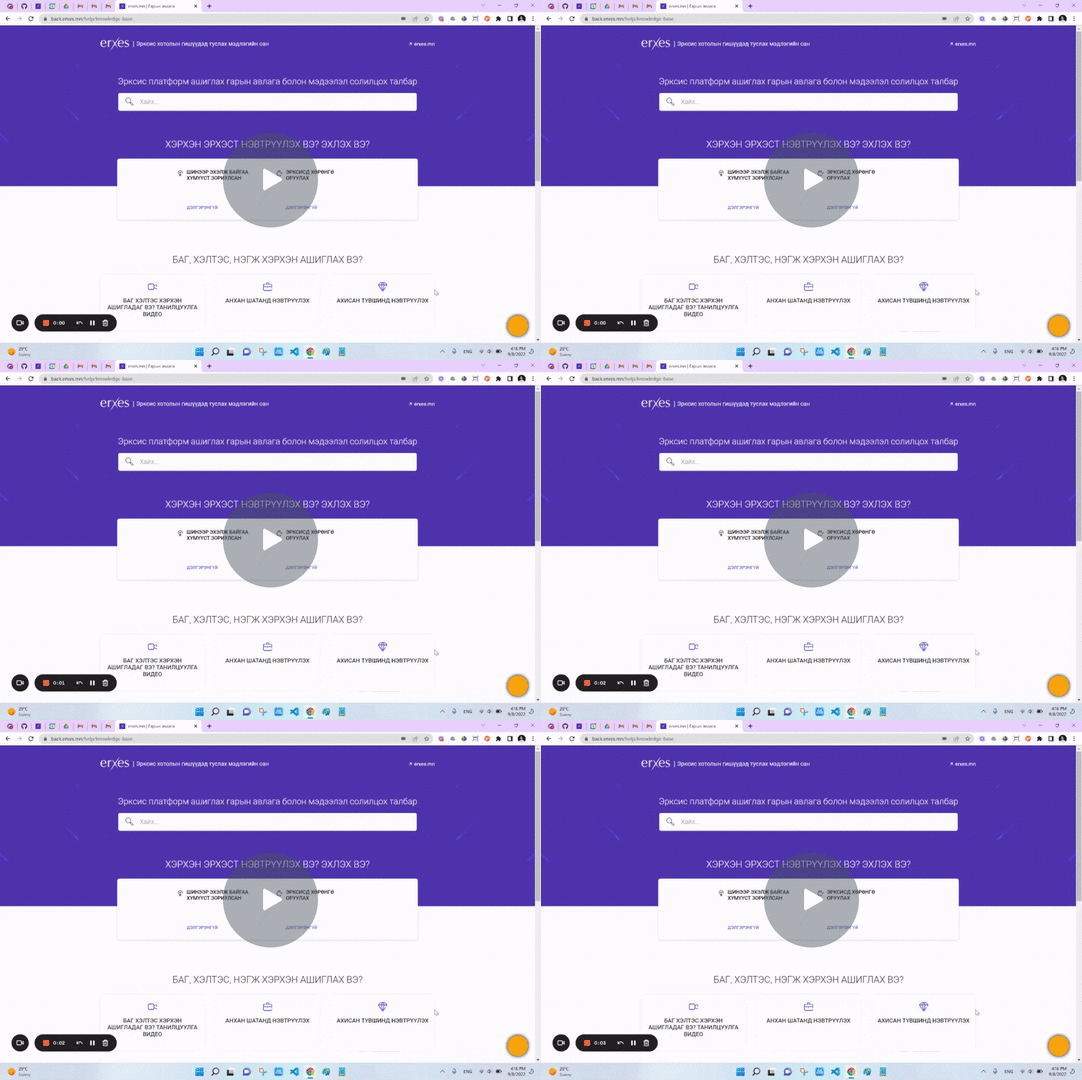
Зүүн талын талбараас -> Knowledge Base -> Add Knowledge Base -> Create Brand -> Brand сонгох -> Add category -> Add Article замын дагуу плагиний ашиглаарай. Заавар бичлэгийн дагуу хийгээрэй.
Видео үзэх: Мэдлэгийн сан - Watch Video
5. FORM ҮҮСГЭХ ТОХИРГОО
Зүүн талын талбараас -> Form -> Create Form замын дагуу плагиний ашиглаарай. Заавар бичлэгийн дагуу хийгээрэй.
Видео үзэх: Форм цэсний тухай - Watch Video
6. BUSINESS PORTAL ҮҮСГЭХ ТОХИРГОО
Settings -> Business Portal -> Client Portal -> Add New Client Portal замын дагуу плагиний ашиглаарай. Заавар бичлэгийн дагуу хийгээрэй.
Видео үзэх: Client portal - Watch Video